Senin, 24 Agustus 2015

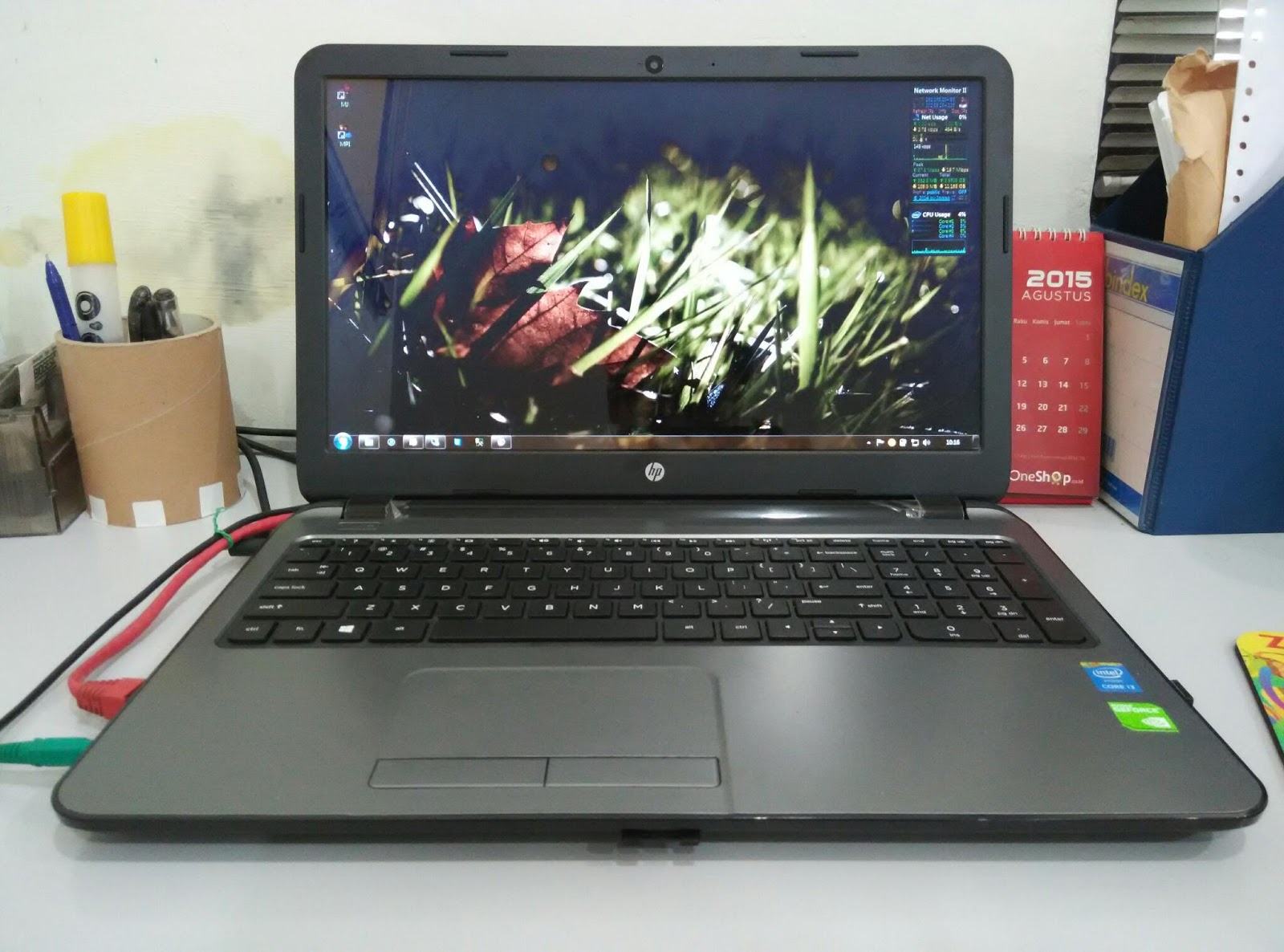
Notebook HP 15-r236TX

Model HP 15-r236TX Laptop/ Notebook
Operating system DOS
Processor Intel® Core™ i3-4005U Processor
- 1.7GHz, 3M Cache
Memory 4 GB 1600 MHz DDR3L SDRAM (1 x 4 GB)
Storage 500GB SATA Hard Drive
Graphics NVIDIA GeForce 820M 2GB DDR3
Optical Drive SuperMulti DVD burner
Display 15.6" diagonal HD BrightView WLED-backlit (1366 x 768)
Network & Communication 1x1 802.11b/g/n WLAN and Bluetooth®
Camera HP TrueVision HD Webcam (front-facing) with integrated digital microphone
Audio / Visual Dual speakers
Interface 1x SuperSpeed USB 3.0, 2x USB 2.0, HDMI, RJ45, Headphone-out/Microphone in combo jack, 1 multi-format SD media card reader
Pointing device Touchpad with multi-touch gesture support
Keyboard: Full-size island-style keyboard with integrated numeric keypad
Battery 45 W AC power adapter
4-cell, 41 Wh Li-ion
Dimensions (W x D x H) 37.8 x 25.9 x 2.53 cm
Weight Starting at 2.23 kg

Jumat, 12 Juni 2015

Cara Menampilkan Navbar di Android

Kali ini ane mau berbagi sedikit trik untuk menampilkan NavIgation Bar atau yang biasa disebut NavBar pada device Android.
Cara nya cukup mudah dan syarat nya devide agan sudab di root dan sudah terinstal root explorer.
Oke kita langsung saja ke langkah-langkah nya.
  1. Buka rootex (root explorer)
  2. Arahkah ke folder system dan cari file build.prop
  3. Tekan build.prop agak lama dan pilih "Open in Text Editor"
  4. Di baris paling bawah tambah kan : qemu.hw.mainkeys=0
  5. Kemudian SAVE & EXIT
  6. Restart

Silahkan di lihat hasil nya.
DWYOR...
Tested n work in my Xiaomi Redmi Note 4G

Jumat, 15 Mei 2015

Fatal Error C0000034 Applying Update Operation 207 of 109520(00000...)

Kali ini ane pengen share mengenai Windows 7 yg tidak bisa masuk windows, stuck di logo windows 7 aja dan muncul tulisan Fatal Error C0000034 Applying Update Operation 282............
Hal ini kemungkinan besar di sebabkan gagal nya automatic updated di Windows 7 (komputer mati sewaktu update, file update yg korup dll). Untuk memperbaiki nya silahkan ikuti langkah-langkah di bawah ink
Restart komputer, masuk ke pilihan "Launch Startup Repair"
Jika tidak muncul pilihan Launch Startup Repair kalian butuh DVD Windows 7, lalu booting dari CD.
Ketika Startup Repair berjalan, klik Cancel.
Klik Don't Send
Klik View advanced option for recovery and support
Pilih Command Prompt
Di dalam command prompt ketik notepad.exe
Setelah notepad terbuka, pilih File - Open.
Ubah "Type of Files"  menjadi All File
Cari file Pending.xml yg ada di C:\windowa\winsxs\
Copy paste file tersebut hingga nanti muncul pending-copy.xml (ini untuk backupan saja)
Sekarang buka pending.xml
(Proses buka file agak lama karena ukuran file nya besar)
    
Jika sudah tekan CTRL+F dan cari:
0000000000000000.cdf-ms
Angka 0 nya ada 16x yoo ;)
Hapus tulisan yg ada di bawah (di kalian mungkin sedikit berbeda)
<Checkpoint/>
<DeleteFile path="\SystemRoot\WinSxS\FileMaps\_0000000000000000.cdf-ms"/>
<MoveFile source="\SystemRoot\WinSxS\Temp\PendingRenames\e56db1db48d4cb0199440000b01de419._0000000000000000.cdf-ms" destination="\SystemRoot\WinSxS\FileMa\_0000000000000000.cdf-ms"/>
Pastikan kalian hapus file yg berkaitan dengan 0000000000000000.cdf-ms
SAVE, tutup notepad dan command prompt
Restart..........
        
Done, selamat mencoba...